
使用项目资料与项目记忆
使用 AIRI loci Agent审阅版
本页内容
项目设置中的「参考文件」保存长期使用的文件;「项目记忆」保存已经确认的背景、要求与约束。它们为同一项目的后续对话提供共享背景,不必在每一轮重新解释。
| 内容 | 放在哪里 | 示例 |
|---|---|---|
| 本轮临时使用的资料 | 对话附件 | 这轮需要比较的两张方案图 |
| 项目反复要读取的文件 | 项目设置 / 参考文件 | 任务书、现状资料、客户确认文件 |
| 已确认的项目事实和决定 | 项目设置 / 项目记忆 | 保留条件、当前选定方向、明确的预算约束 |
找到项目设置
打开项目顶部的项目菜单,进入「项目设置」,查看「项目记忆」及「参考文件」区域。先确认顶部项目名称,避免把条件保存到其他项目。
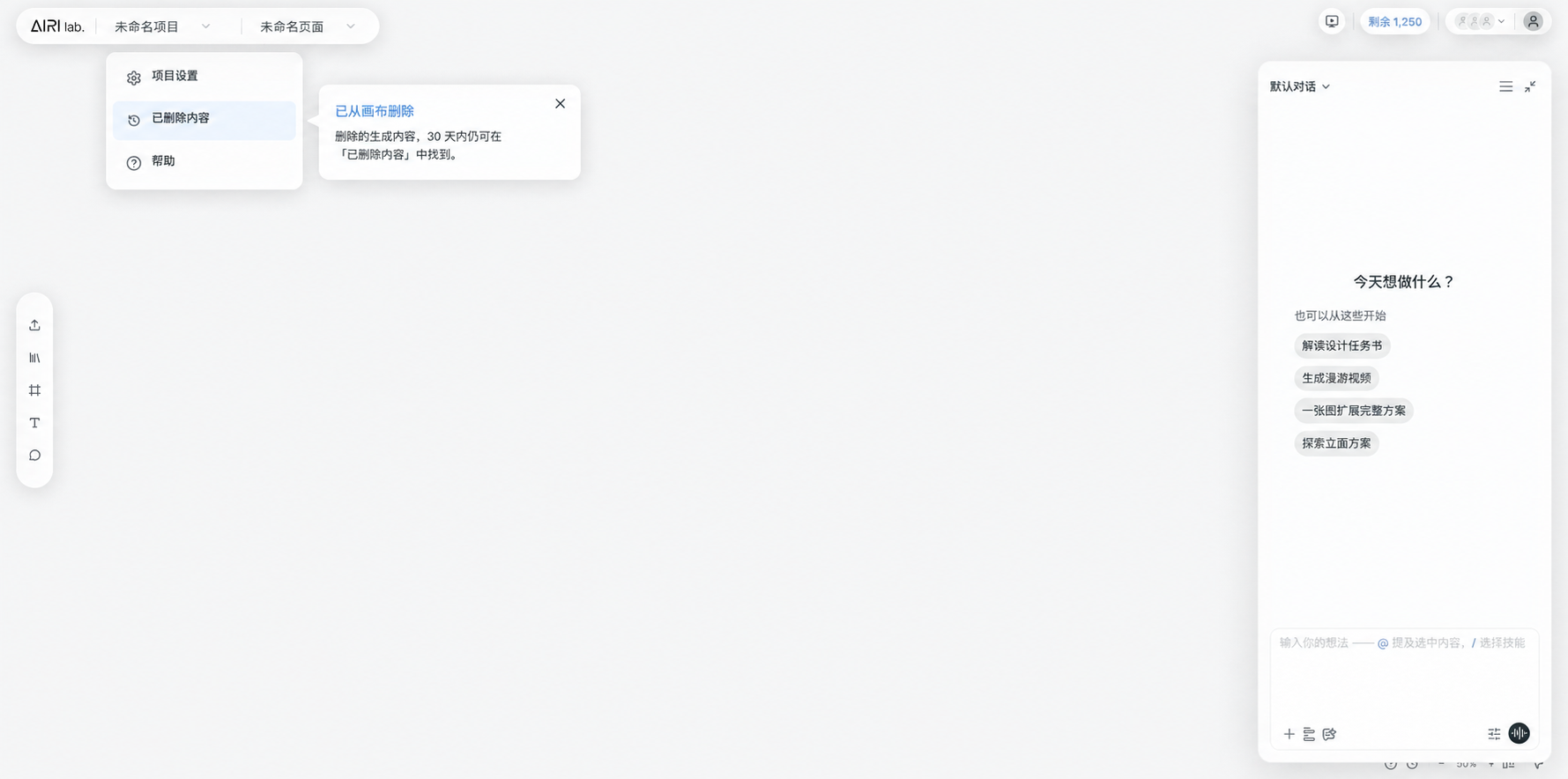 界面示意:项目设置和项目内已删除内容位于项目菜单中。 点击图片查看原图。
添加或移除参考文件
打开「项目设置」,在「项目记忆」页面找到「参考文件」区域,点击「添加文件」。可以加入 PDF、DOCX、Markdown 等项目资料,例如任务书、客户需求和已确认的范围说明。等待上传和处理完成后,检查文件已出现在列表中。资料更新时添加新版本,并移除不再作为依据的旧版本,避免继续使用过时内容。
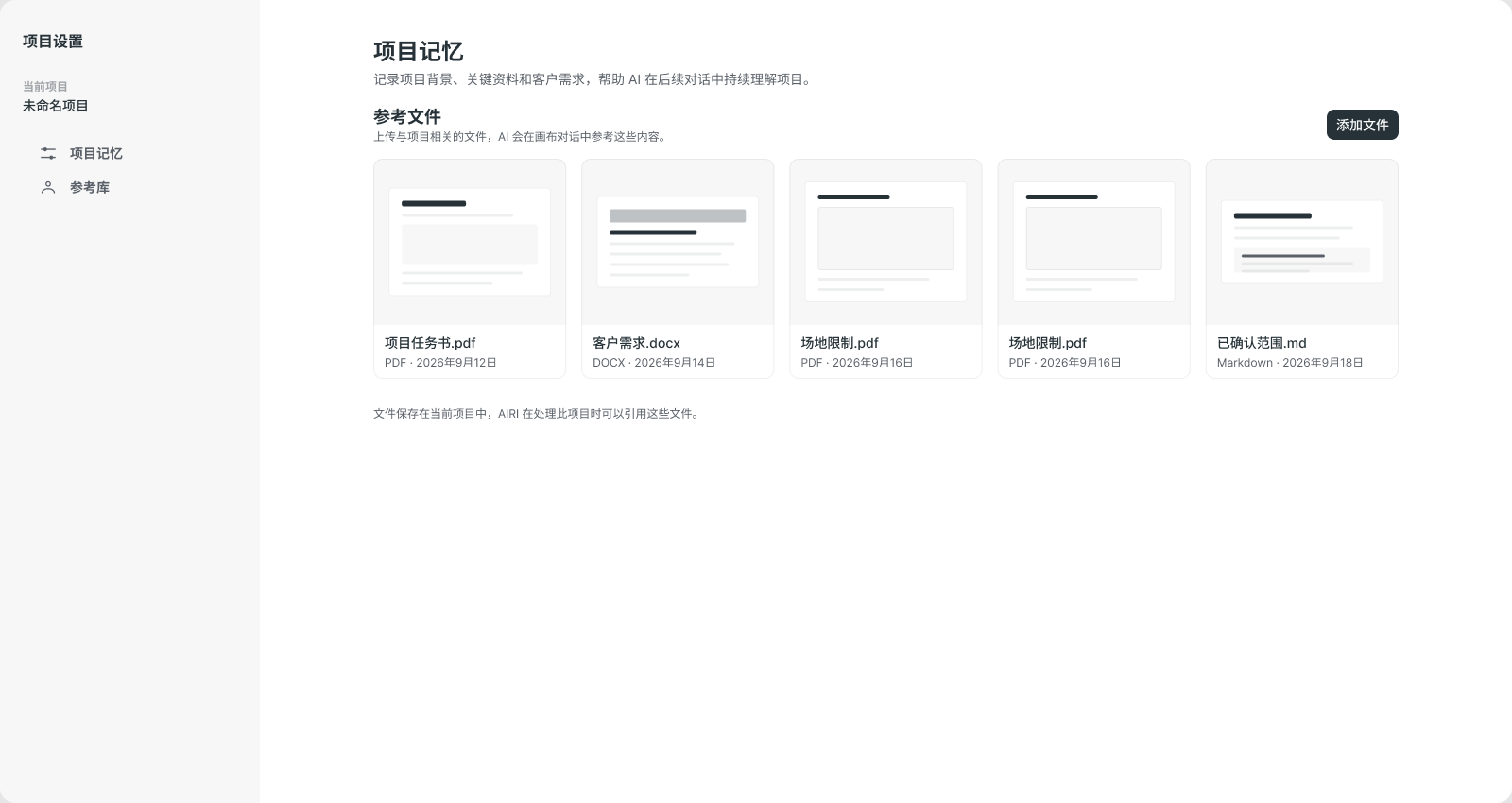 参考文件示例:PDF 任务书、DOCX 客户需求与 Markdown 范围说明。截图保持原样,点击查看原图。
从这里移除文件,表示不再把它作为项目参考文件。不要把这一操作当作已删除所有位置的原资产或已释放存储;资产删除与空间用量另外管理。
查看和修改项目记忆
进入「项目记忆」,找到要修改的分组,点击该组的「编辑」。核对并修改内容后点击「保存」;不保留本次修改时点击「取消」。保存成功后再离开。若提示内容已被其他操作更新,先对照最新内容再保存,避免覆盖他人的修改。加载失败时,可使用「重新加载」重试。
也可以在对话中明确要求 AIRI loci 记住已经确认的项目条件,再到项目记忆检查记录是否准确。修改条件时说明新条件替代哪一条旧条件,而不是只在原记录后附加一条相反要求。
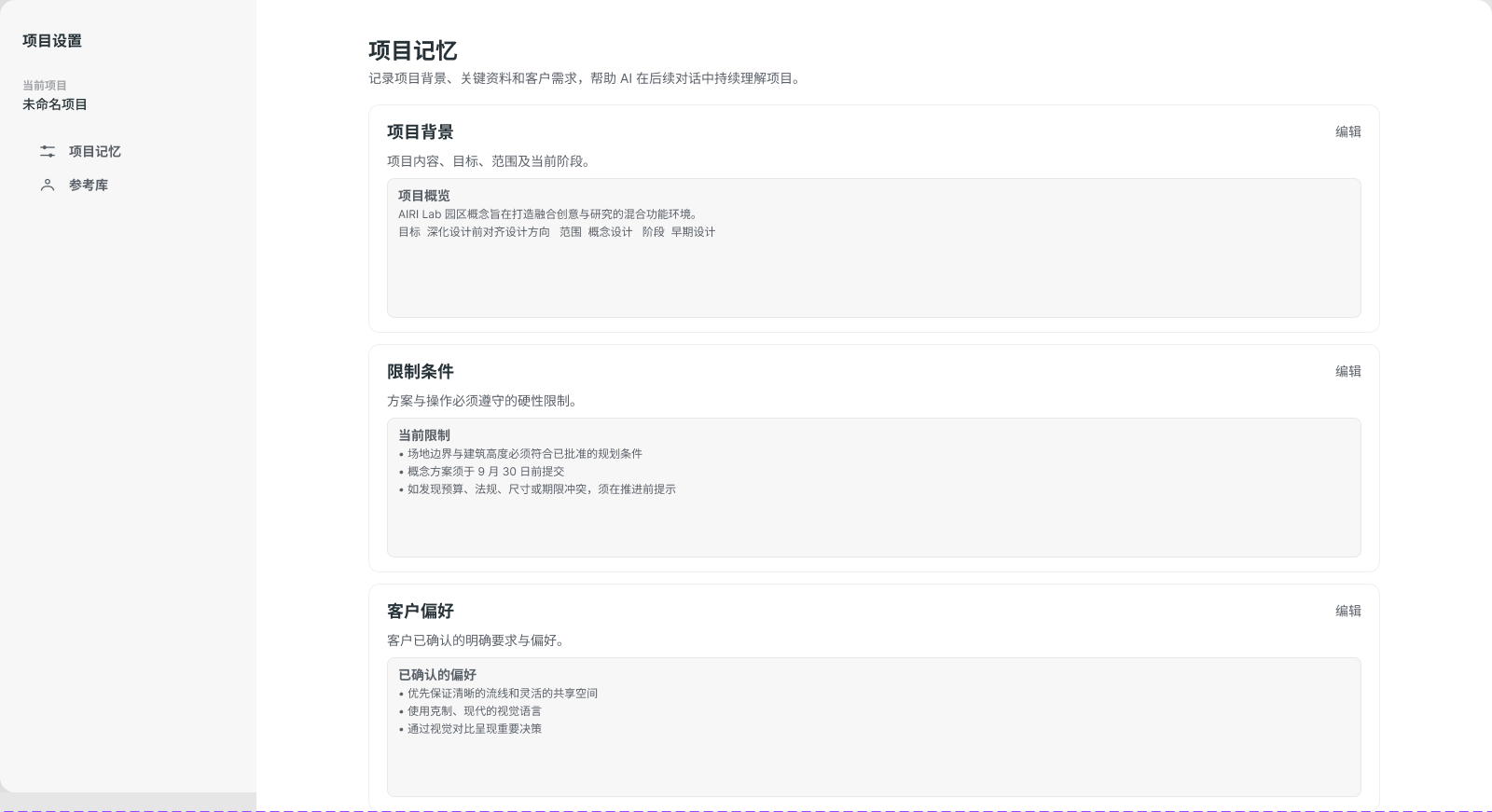 界面示意:按分组查看和编辑项目记忆;具体保存操作见上文。 点击图片查看原图。
与团队一起使用
项目资料和记忆是项目共享背景。适合写团队需要沿用的事实,不适合混入尚未确认的私人想法。暂定内容应明确标为假设或待确认,并在决定后更新。
资料可以被读取,不代表每轮任务都会自动分析所有文件。任务只针对某份资料或某张图时,仍在本轮明确引用它。