
创建和使用自己的技能
技能库、参考库与示例库审阅版
本页内容
当你有一种希望反复使用的工作方法,可以把用途、资料要求、关键步骤和交付标准保存成个人技能。它适合保存方法,不适合把一个项目的所有私人资料原样变成通用流程。
选择创建方式
| 你手上的内容 | 创建方式 |
|---|---|
| 有想法,或想从已完成的工作提炼方法 | 在 Chat 对话中让 AIRI loci 整理并创建 |
| 已经写好方法,想直接填写和保存 | 在技能面板中新建个人技能 |
| 已有 Markdown 技能文件 | 上传 .md 文件后核对并创建 |
三种方式都需要检查名称、适用场景、输入、执行要求和输出标准;创建完成后再用新材料试一次。
方式一:在 Chat 中直接生成
告诉 AIRI loci Agent 你想创建个人技能,并说明什么时候使用、需要什么输入、哪些步骤必须执行、最后得到什么。例如:“把我的案例对比方法做成个人技能:输入三个项目链接,先核对项目事实,再按空间组织、材料与运营比较,缺失资料单列。”
可以从已经完成的一轮工作中提炼,但仍需要明确哪些步骤应长期复用、哪些只属于这次项目。检查 AIRI loci 整理的方法,确认流程与输出要求后再让它创建。
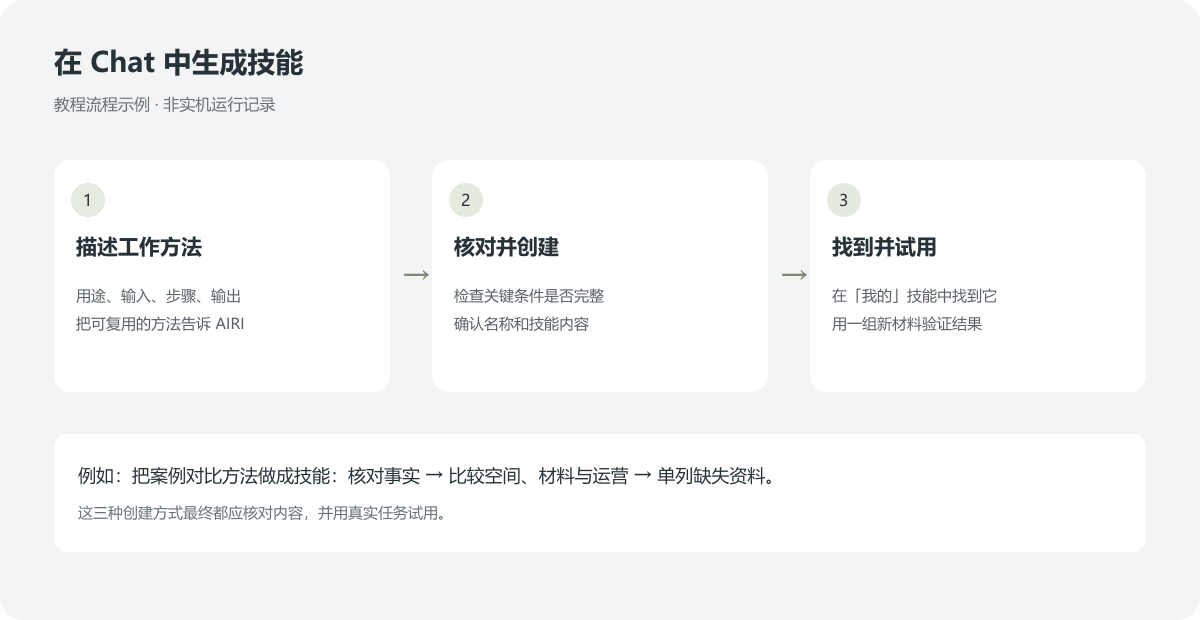 教程流程示例,不是实机对话记录。 点击图片查看原图。
方式二:在技能面板中新建
- 打开技能面板,进入「我的」,点击「新建个人 Skill」。
- 填写能反映用途的名称,在内容区写清输入要求、执行步骤和交付标准;需要时设置封面。
- 检查后点击「确认」保存;点击「取消」会放弃本次修改。
当前编辑器使用名称和正文内容区,步骤直接写在正文中。
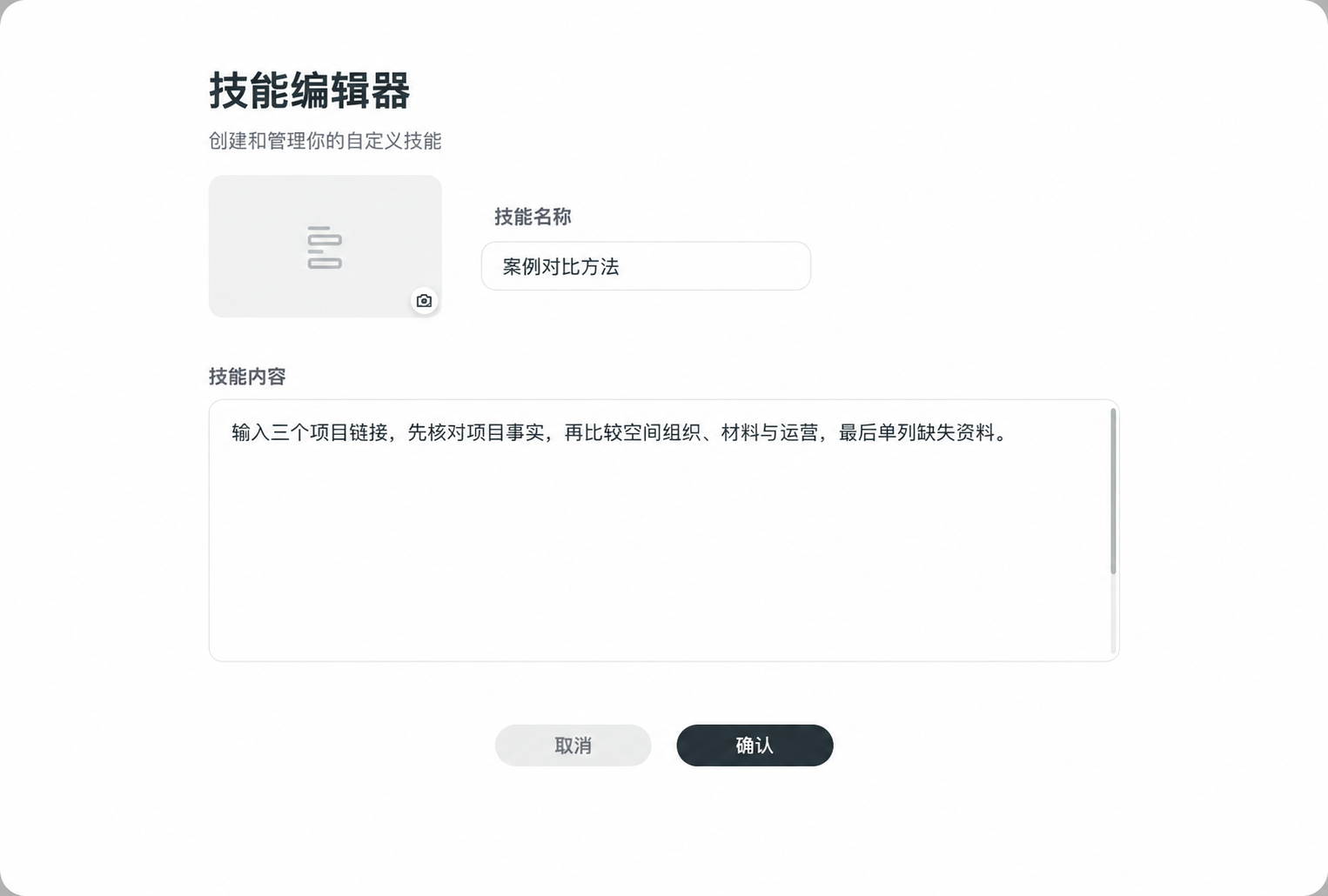 界面示意:填写名称和技能正文后确认保存。 点击图片查看原图。
方式三:上传 Markdown 文件
已有 .md 技能文件时,可以上传文件并明确说明要把其中的方法创建为个人技能。先核对文件是否完整描述用途、所需资料、步骤和交付标准,再检查整理出的技能名称与正文,确认保存。
上传文件与创建成功是两个状态。以技能出现在「我的」中、可以选择并试用为准,不要仅凭文件上传完成判断创建完成。
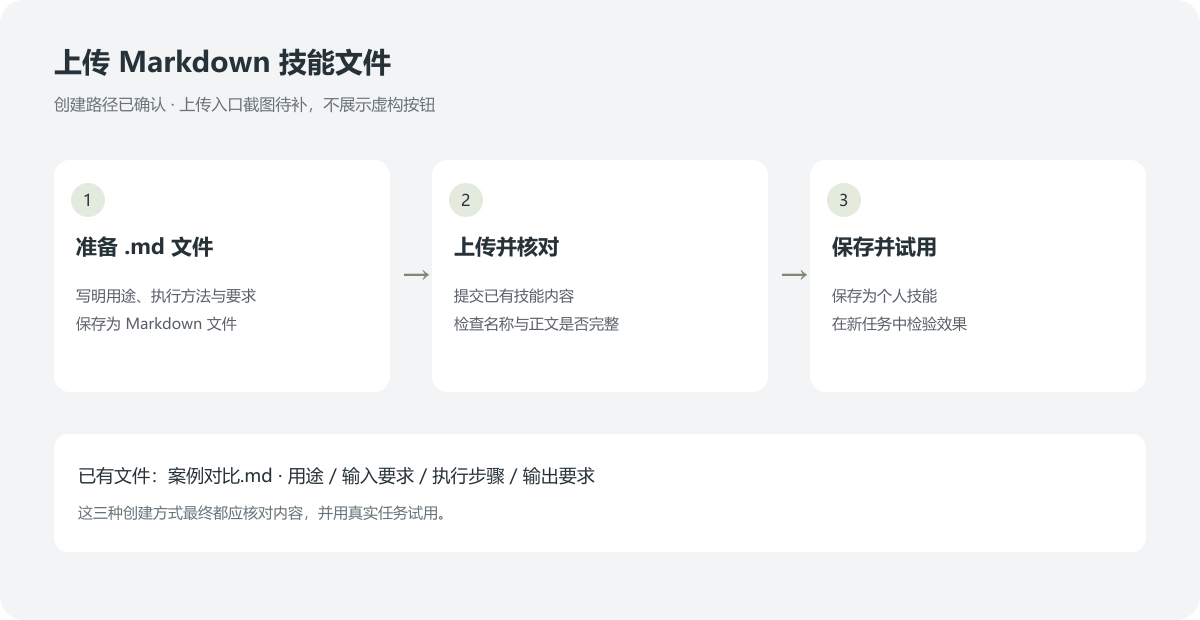 教程流程示例;实际上传入口截图待补充。 点击图片查看原图。
找到并试用自己的技能
个人技能属于当前用户,可在该用户的其他项目中使用;它不是自动发布给整个团队的技能。创建后在技能面板的「我的」中查找,或重新聚焦对话输入框,输入「/」打开技能选择,找到带「我的」标记的技能,提供一组新材料试用。
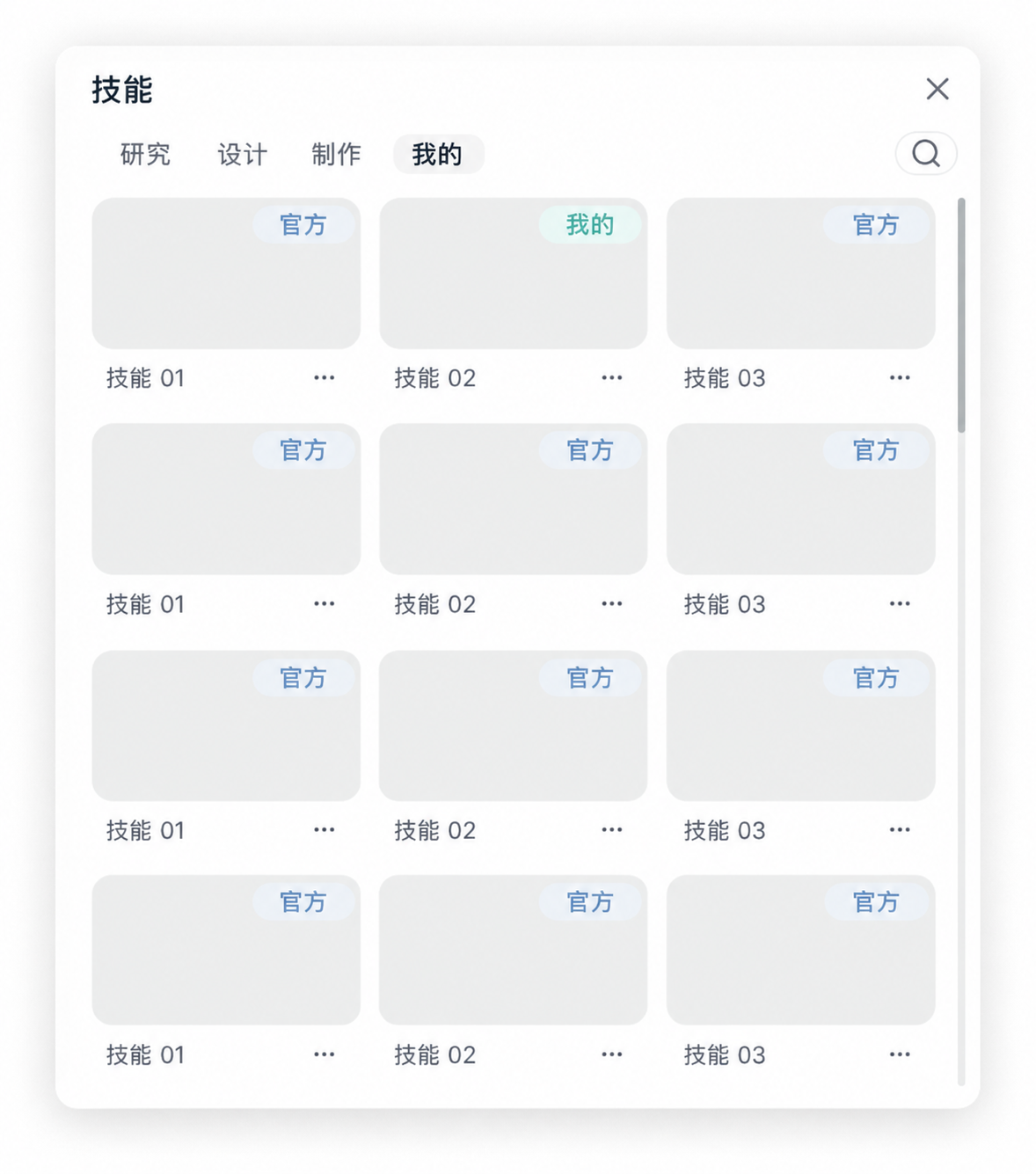 界面示意:通过「我的」分类查找个人技能,图中卡片为示例。 点击图片查看原图。
根据结果更新
在个人技能的操作菜单中进入编辑,或在对话中指出要修改哪项个人技能、哪一步不符合工作习惯。例如补充必须核对的来源、调整结果结构,或删除不再需要的步骤。更新后再用代表性材料检验一次。
个人技能与同名官方技能是两项独立技能。不要把创建个人版本理解为修改了所有用户使用的官方版本,也不要仅凭名称相同判断当前选择的是哪一个。
个人技能用于可重复的执行方法;长期偏好放个人记忆,项目条件放项目记忆。