
撤销、删除与恢复内容
画布与编辑审阅版
本页内容
刚刚移动错位置、删错图片,可以先尝试撤销;需要找回较早删除的内容,则进入对应回收站。删除画布里的内容与删除整个项目使用不同入口。
撤销刚才的操作
在画布中使用 Ctrl/Command + Z 撤销;使用 Ctrl/Command + Shift + Z 或 Ctrl/Command + Y 重做。也可以右键画布空白处,查看撤销、重做是否可用。
操作前先退出文字输入、菜单或其他编辑状态。光标在文字编辑器里时,撤销优先作用于文字编辑;回到画布后才处理画布操作。按钮呈灰色时,当前没有可执行的对应历史操作。撤销不是恢复任何历史状态的通用入口,也不会替你取消已发出的生成任务。
删除图片、文字和画框
- 选中要删除的内容,确认选择边界。
- 按 Delete / Backspace,或使用右键菜单中的删除。
- 如果刚刚删错,立即使用撤销;如果要稍后恢复,打开项目顶部菜单中的已删除内容入口。
删除画框前留意它承载的内容。只想移走其中一张图,应选中该图;不要把整个画框作为删除对象。
从回收站恢复
| 丢失的是 | 从哪里找 |
|---|---|
| 当前项目内删除的资产或页面内容 | 项目菜单中的已删除内容 |
| 整个项目 | 空间项目列表的回收站 |
找到条目后先查看名称、预览和删除时间,再选择恢复。需要同时恢复多项时,可以勾选后批量操作。恢复后返回原项目或项目列表查看。
找回整个项目
在空间的项目列表打开项目回收站,核对项目名称后恢复。恢复后的项目回到项目列表。
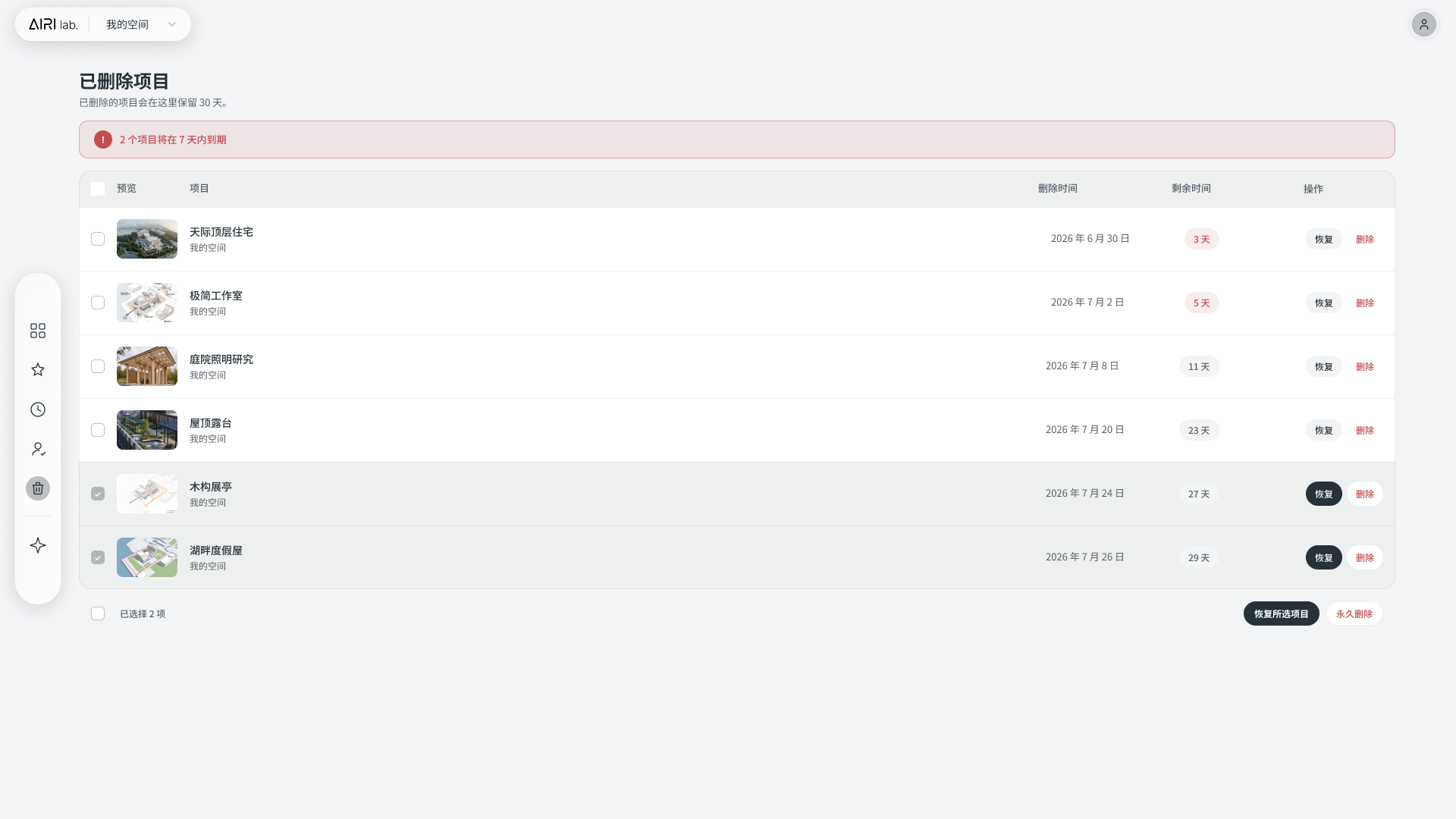 界面示意:这里恢复的是整个项目,不是项目内的单项资产;保留时间以实际界面为准。 点击图片查看原图。
找回项目内资产
进入原项目,打开项目顶部菜单中的「已删除内容」,核对资产预览后恢复。
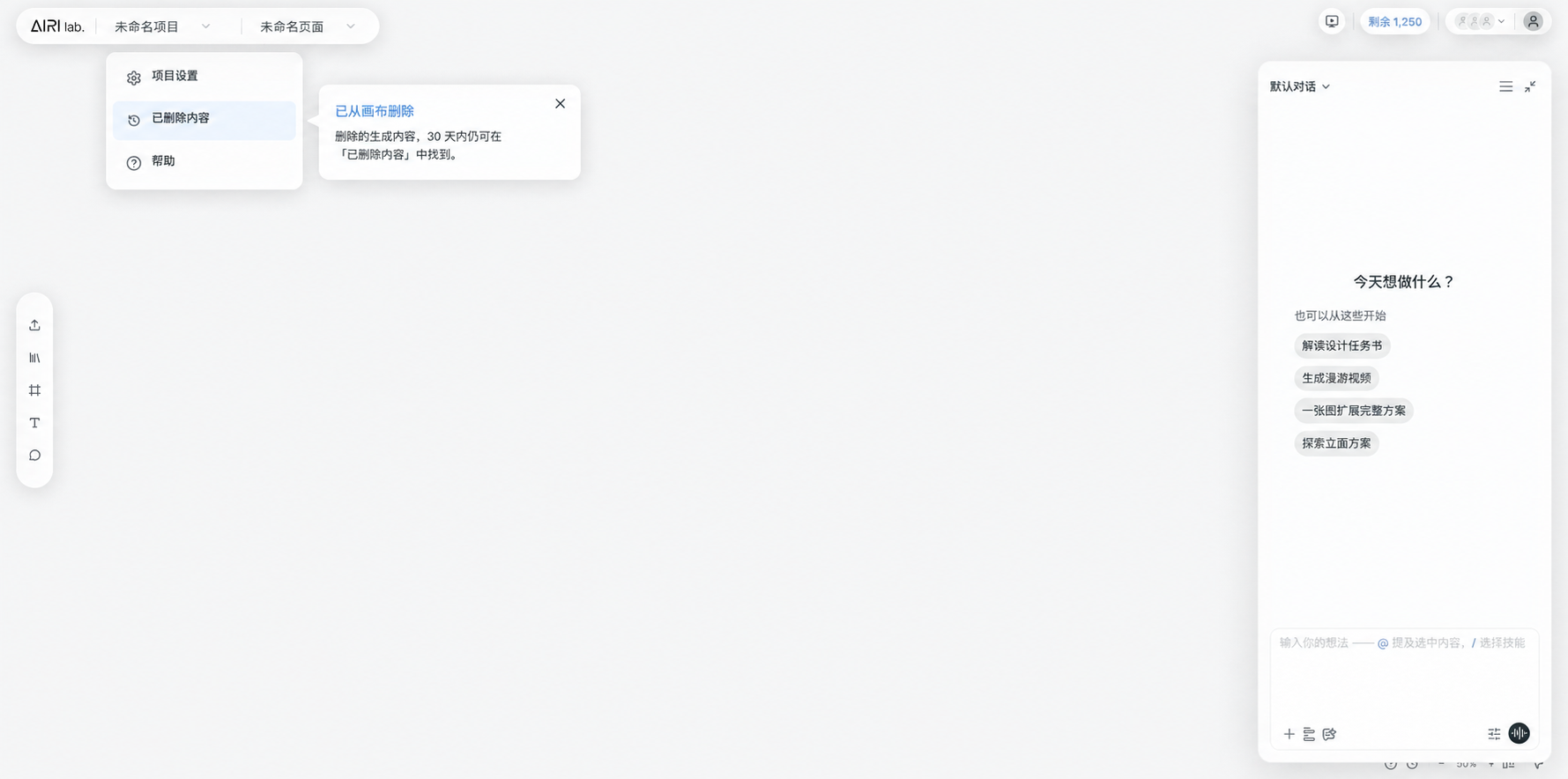 界面示意:从项目菜单进入当前项目的资产回收站。 点击图片查看原图。
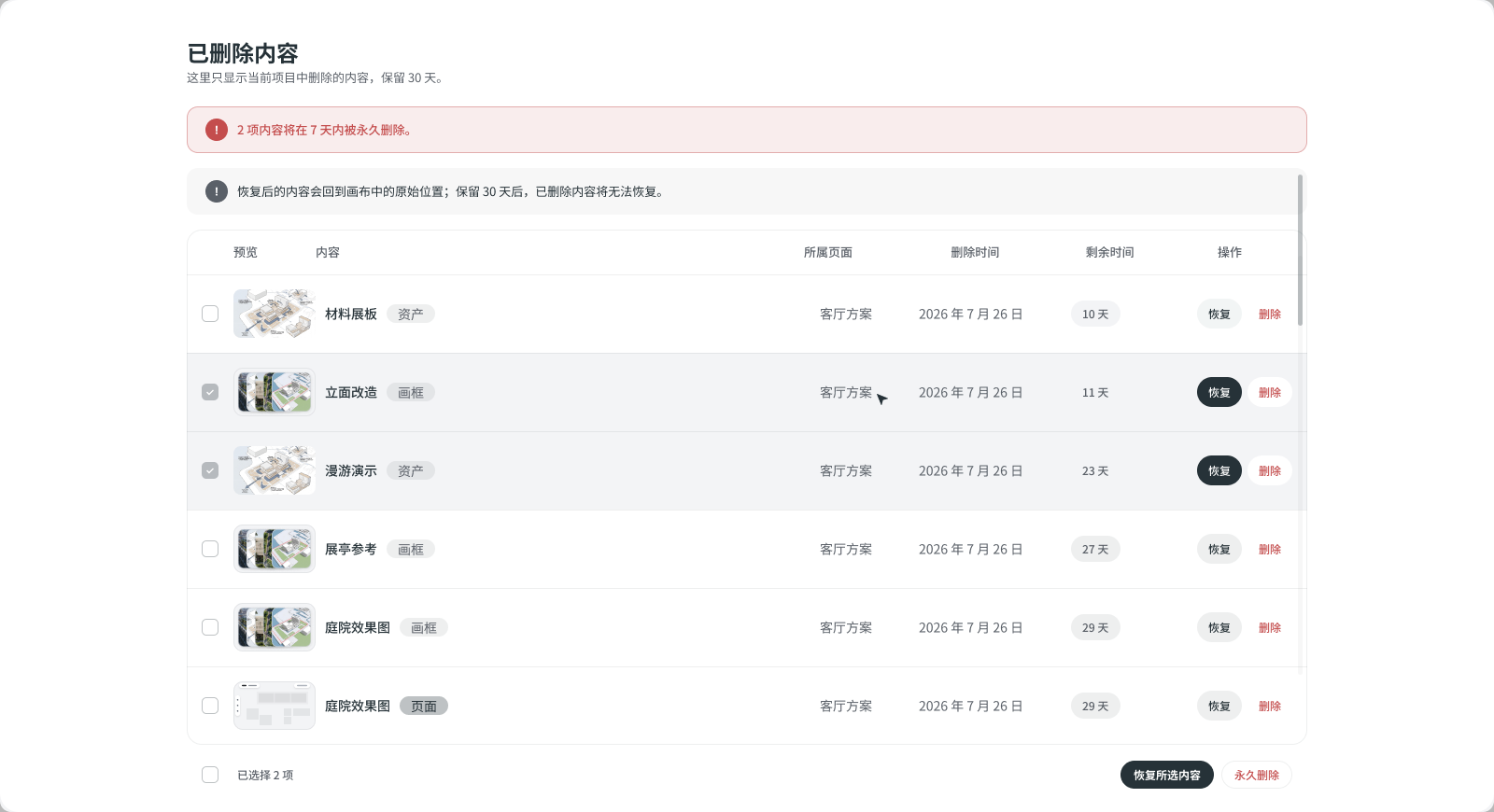 界面示意:勾选条目可批量恢复;恢复与永久删除是不同操作。 点击图片查看原图。
回收站会显示剩余保留时间。需要找回的内容应在到期前恢复;在回收站中永久删除会直接移除恢复机会。若没有看到条目,也要核对所在空间、项目以及自己是否仍有访问权限。
相关:创建和管理项目、页面 · 找不到内容,或保存、同步出现问题 · 管理存储空间